

Tutoriales para docentes
Perfilado de sección
-

-
El campus virtual
Aprendé las operaciones básicas personales para acceder y navegar por el campus virtual.
La comunicación
Probá las diferentes herramientas de comunicación de nuestro campus.
Mensajería interna ChatOrientaciones pedagógicas
TutorialesRecurso Foro Añadir tema y configurar permisos Programar mensajes Tipos de foroEl diseño del aula
Nuestro campus cuenta con diferentes herramientas para configurar tus aulas.
Editar el aulaConfigurar restricciones
RecursosEtiqueta Archivo Carpeta Página Libro Hipervínculo
ActividadesTarea Glosario Foro Chat Cuestionario Insertar H5PLa gestión de la cursada
Encontrá consejos y guías para poner a punto tus aulas y seguir el recorrido académico de tus estudiantes.
Editar imágenes con Desygner
Usos pedagógicos del foro
Usos pedagógicos del foro
Mensajería Interna
Chat
Preguntas Frecuentes sobre Zoom
¿Debo reservar con anticipación la sala de Zoom? ¿Cómo reconozco si tengo el rol de Host/Hospedador en mi Zoom? ¿Puedo delegar mi rol de Host/Hospedador a otra persona? ¿Qué enlace debo compartir con mis estudiantes? ¿Puedo compartir mi pantalla en Zoom? ¿Cómo utilizo la sala de espera? ¿Zoom establece un límite de duración? ¿Dónde se guarda la grabación?No es necesario. Podés crear el recurso en el aula desde el botón Añadir una actividad o un recurso.
Recordá que para agregar cualquier recurso, previamente tenés que activar el interruptor de Modo de edición.
Si ya existe una reserva en el horario que necesitás, el recurso te informará en ese momento y deberás consignar otro horario.Quince minutos antes de comenzar la reunión podés ingresar al recurso y presionar el botón verde que se encuentra en la parte superior de la ventana de configuración. De esta manera, la primera persona que ingrese será el Host/Hospedador.Sí, lo podés hacer, pero solo se puede hacer una vez iniciada la reunión de Zoom. Para delegar tu rol de Host, seleccioná a la persona indicada y con clic derecho podrás asignarle el rol.Cualquier persona con el enlace corto de Zoom (comienza con http://zoom.us…) puede ingresar a la reunión una vez que haya iniciado la sesión el Hospedador.
Para más seguridad, podés compartir la URL del aula donde se encuentra el recurso y de esta manera, tus estudiantes deberán ingresar con usuario y contraseña al campus.Solo podrás compartir pantalla si contás con rol de Host/Hospedador.La sala de espera es una herramienta útil para mantener una convesación con un/a participante mientas que otros/as participantes pueden estar solos o reunidos en grupos a la espera de ser llamados por el/la docente. Es habitual su uso para la realización de examenes orales o para la organización de actividades grupales (en este caso también se debe aplicar la herramienta grupos).
Accede al Instructivo de Sala de espera en ZoomNo, no lo establece. La duración de la reunión la define la persona al crear el recurso Zoom.Luego de finalizada la grabación, comienza el proceso de conversión del video y por defecto se guarda en la carpeta Mis Documentos/Zoom de tu PC.Usos pedagógicos de la videoconferencia
Uso de Zoom
Uso de Google Meet
Configurar pestañas con grupo
Configurar pestañas con grupo
Grabar y subir video a Youtube y Vimeo
Grabar y subir audio a Soundcloud
Grabar pantalla con OBS
Editar video en Openshot
Editar imágenes en Desygner
Puesta a punto del aula
Acceso al campus
-
Buscá aquí todos los tutoriales, procedimientos y documentos orientadores en formato PDF y Video
Usos pedagógicos del foro
Usos pedagógicos del foro: debate sencillo
Usos pedagógicos del foro: uso general
Usos pedagógicos del foro: foro estándar que aparece en un formato de blog
Usos pedagógicos del foro: formato de preguntas y respuestas
Usos pedagógicos del foro: cada persona plantea un tema
Acceso al campus virtual
Edición de perfil
Foro: agregar el recurso en el aula
Mensajería interna: uso básico
Chat: uso básico
Usos pedagógicos de la videoconferencia
Zoom: usos básicos
Google Meet: usos básicos
Banco de preguntas
Cuestionario: uso del recurso
Orientaciones pedagógicas para el uso del cuestionario
H5P: insertar recursos desde el banco de contenidos
Configurar restricciones de recursos y actividades
Grabar y publicar un video en el campus
Grabar y publicar audios desde Soundcloud y Google Drive
Capturar pantalla con OBS
Editar video en Openshot
Editar imágenes con Desygner
-
Encontrá aquí todas nuestras capacitacionesCapacitación docente en línea Herramientas digitales para la enseñanza
Cómo producir un video educativo en la herramienta Vids
Curso sobre manejo de la herramienta de Google para crear videos a partir de diferentes fuentes.
Capacitador/a: Romina Barone/Marcelo Suárez Muñoz
Ver Capacitación
Fecha de publicación: 30/04/2026
Duración: 1h 57min.
PowerPoint como fondo de pantalla en Zoom
Curso que te ayudará a utilizar presentaciones, como Power Point, de fondo durante tus clases por Zoom.
Capacitador/a: Ramiro Guggiari
Ver Capacitación
Fecha de publicación: 30/04/2026
Duración: 50min.Ciclo Activar edición
Tipos de debates en foro
En este encuentro taller se realizan demostraciones prácticas sobre cómo se procede técnicamente para el uso de la actividad foro. Éstas son acompañadas por introducciones pedagógicas que invitan a reflexionar y participar de actividades en conjunto.
Capacitador/a: Rina Secco/Romina Barone
Ver Capacitación
Fecha de publicación: 08/09/2023
Duración: 1h 04min.
Actividades colaborativas en foros y tareas
En esta capacitación se realizan demostraciones prácticas sobre cómo se procede técnicamente para el uso de la actividad foro. Estas son acompañadas por introducciones pedagógicas que invitan a reflexionar y participar de actividades en conjunto.
Capacitador/a: Ramiro Guggiari/Romina Barone
Ver Capacitación
Fecha de publicación: 05/06/2023
Duración: 1h 03min.
Tipos de debates en foro: ¿qué decisiones didácticas tomar para su elección?
En este encuentro se realizan demostraciones prácticas sobre cómo se procede técnicamente para el uso de la actividad foro. Estas son acompañadas por introducciones pedagógicas que invitan a reflexionar y participar de actividades en conjunto.
Capacitador/a: Rina Secco/Ramiro Guggiari
Ver Capacitación
Fecha de publicación: 05/06/2023
Duración: 1h 08min.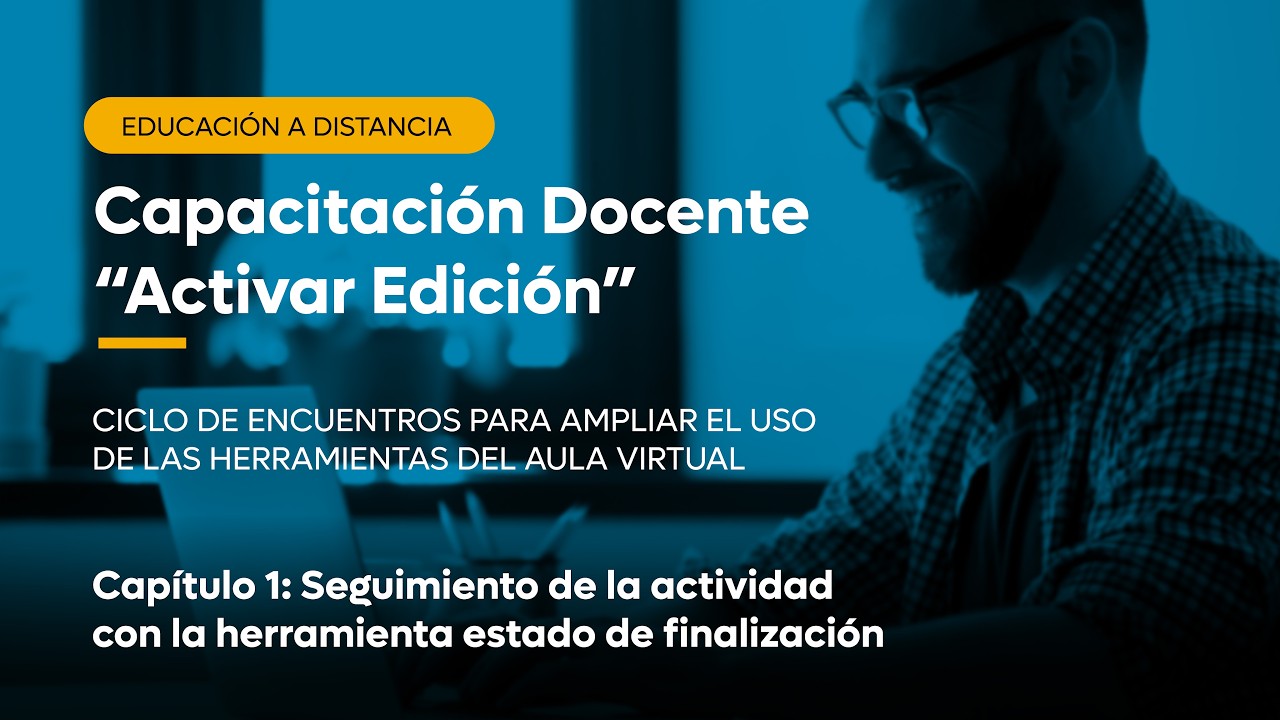
Seguimiento de la actividad con la herramienta estado de finalización
En este capítulo se realizan demostraciones prácticas sobre cómo se procede técnicamente para el uso de la herramienta de Estado de finalización/Barra de Progreso. Estas son acompañadas por introducciones pedagógicas que invitan a reflexionar y participar de actividades en conjunto.
Capacitador/a: Romina Barone/Ramiro Guggiari
Ver Capacitación
Fecha de publicación: 05/06/2023
Duración: 51min.Enseñanza en el entorno virtual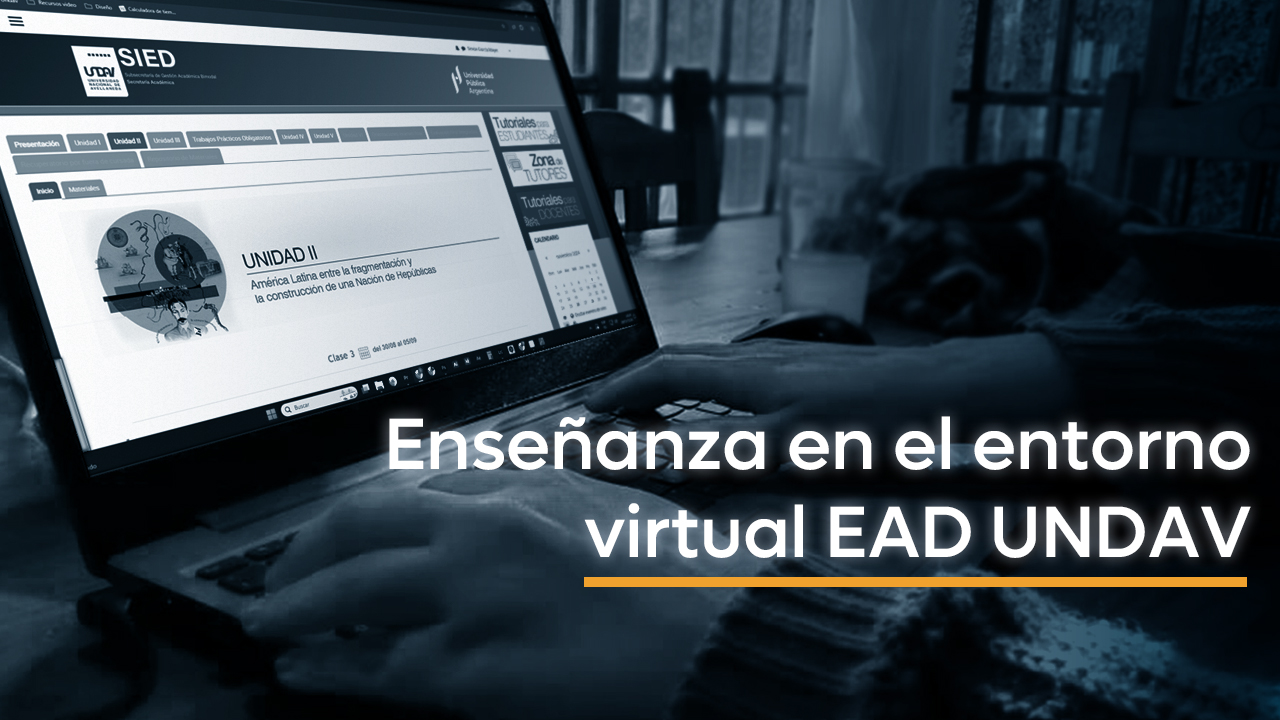
Enseñanza en el entorno virtual de EAD UNDAV
Esta capacitación asincrónica pretende acompañar a las y los docentes que inician sus prácticas de enseñanza virtual en el entorno del SIED. Cuenta con un recorrido por cuatro módulos con una actividad final reflexiva o práctica.
Capacitador/a: Curso autoadministrado
Ir a la Capacitación
Fecha de publicación: -
Duración: Sin duración.
-